
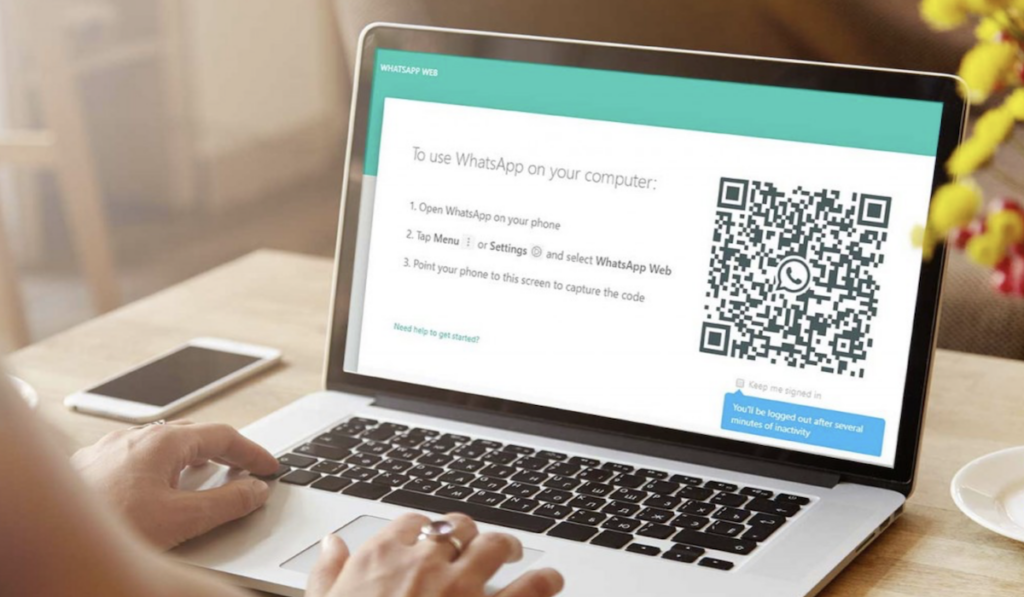
MENGGUNAKAN WhatsApp Web untuk menunjang produktivitas kerja memang sangat praktis. Namun, tidak jarang pengguna menghadapi kendala teknis seperti gagal memuat pesan, QR code tidak muncul, hingga status “Computer not connected”. Memahami penyebab WhatsApp Web error adalah langkah pertama agar Anda bisa kembali berkomunikasi tanpa hambatan.
Artikel ini akan mengulas berbagai faktor teknis yang sering menjadi pemicu masalah pada WhatsApp Web serta solusi praktis yang bisa Anda terapkan segera.
Penyebab WhatsApp Web Error
Berdasarkan analisis teknis pada platform peramban (browser), berikut adalah beberapa alasan mengapa WhatsApp Web Anda mungkin mengalami gangguan:
- Koneksi Internet Tidak Stabil: WhatsApp Web membutuhkan koneksi yang sinkron antara ponsel dan komputer. Jika salah satu perangkat mengalami latency tinggi, sinkronisasi akan terputus.
- Masalah pada Browser: Versi browser yang sudah usang (outdated) atau tumpukan cache dan cookies yang korup sering kali menghalangi pemuatan skrip WhatsApp Web.
- Gangguan Server WhatsApp: Meski jarang terjadi, server pusat Meta bisa mengalami down yang berdampak pada seluruh layanan WhatsApp secara global.
- VPN atau Proxy Aktif: Penggunaan VPN terkadang memblokir alamat IP tertentu atau menyebabkan konflik protokol yang membuat WhatsApp Web menganggap koneksi tidak aman.
- Versi Aplikasi Ponsel Belum Update: WhatsApp Web sangat bergantung pada versi aplikasi yang ada di ponsel Anda untuk proses autentikasi enkripsi end-to-end.
| Masalah | Solusi Utama |
|---|---|
| QR Code tidak muncul | Refresh halaman (F5) atau matikan Ad-blocker. |
| Pesan tidak sinkron | Pastikan ponsel terhubung ke Wi-Fi yang sama. |
| Halaman Blank/Putih | Hapus Cache & Cookies browser. |
| Keluar sendiri (Logout) | Cek pengaturan penghemat baterai di ponsel. |
1. Bersihkan Cache Browser
Data sementara yang tersimpan di browser bisa mengalami kerusakan. Untuk pengguna Google Chrome, Anda bisa menekan Ctrl + Shift + Del, lalu pilih “Cached images and files” dan klik “Clear data”.
2. Gunakan Mode Incognito
Cobalah membuka WhatsApp Web melalui mode penyamaran (Incognito/Private Window). Jika berhasil, berarti ada ekstensi browser (seperti pemblokir iklan) yang mengganggu kinerja WhatsApp Web.
3. Periksa Status Server
Jika semua langkah sudah dilakukan namun tetap error, periksalah situs seperti Downdetector untuk memastikan apakah layanan WhatsApp memang sedang mengalami gangguan massal di wilayah Anda.
Selalu pastikan Anda menggunakan browser versi terbaru (Chrome, Firefox, Edge, atau Safari) untuk mendapatkan dukungan fitur keamanan dan stabilitas terbaru dari WhatsApp.
Apabila masalah tetap berlanjut setelah mencoba langkah-langkah di atas, disarankan untuk melakukan “Log out from all devices” melalui pengaturan WhatsApp di ponsel, lalu lakukan pemindaian ulang QR Code. (Z-10)